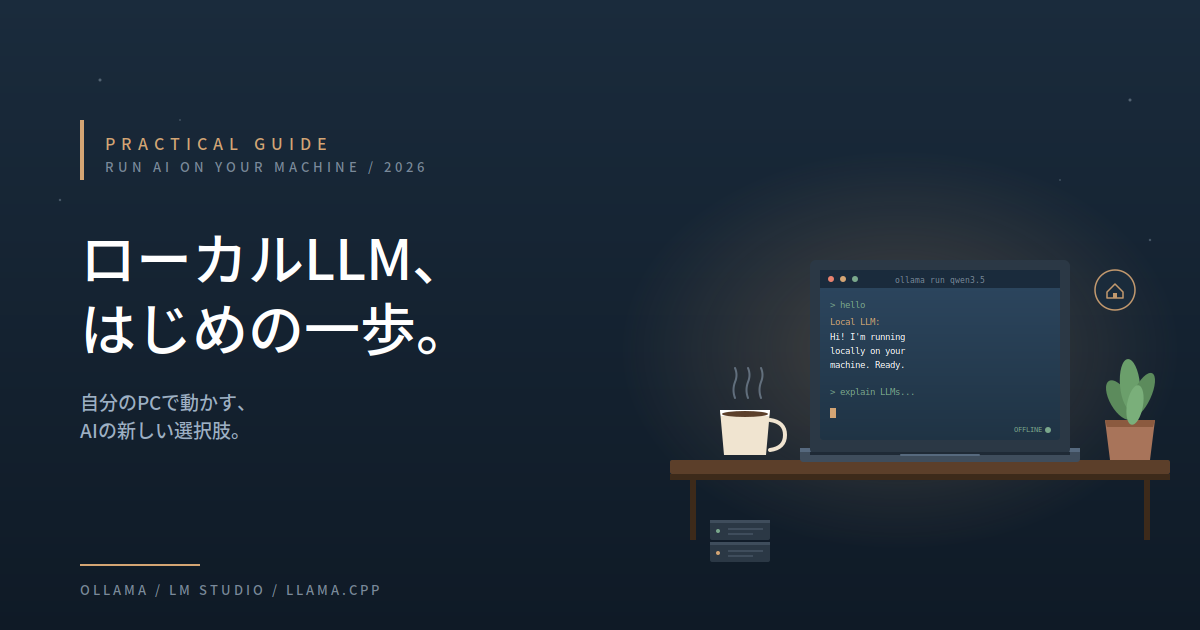
ChatGPTやClaudeのような生成AIが日常になってきた一方で、「自分のパソコンの中でAIを動かす」という選択肢が、ここ1〜2年で一気に現実的になった。いわゆるローカルLLMと呼ばれるものだ。クラウドのサービスに比べて性能で見劣りしていた時期もあったが、2026年の今、状況はかなり変わっている。一部のオープンモデルは、日常的な業務であればクラウドのトップ層と遜色ないレベルまで来ている。
本記事では、そもそもLLMとは何かというところから、ローカルLLMの仕組み・メリット・必要なハードウェア・実際に使えるツール・推奨モデルまで、実務で使える形で整理する。「興味はあるけど、どこから手をつければいいかわからない」という人が、読み終わったら最初の一歩を踏み出せるように書いた。
そもそも、LLMとは何か
LLMは「Large Language Model(大規模言語モデル)」の略。ものすごく大雑把に言えば、「次に来る単語を確率的に予測する」ことを、とんでもない規模で学習させたモデルのことだ。インターネット上のテキスト、書籍、コードなどを大量に読み込ませて、「この文脈の次にはこの単語が来やすい」というパターンを覚え込ませている。
「単語の予測」と聞くと地味な感じがするが、この予測を兆単位のパラメータと膨大なデータで学習させると、文章生成、要約、翻訳、コード生成、質問応答といった幅広いタスクをこなせるようになる。ChatGPTもClaudeもGeminiも、根底にあるのはこの仕組みだ。
サイズの単位としてパラメータ数がよく使われる。7B(70億)、13B、27B、70Bなどの表記がそれだ。パラメータ数が大きいほど一般的に賢くなるが、その分動かすのに必要な計算リソースも増える。
「ローカル」LLMとは何が違うのか
普段使っているChatGPTやClaudeは、いわゆるクラウドLLMだ。ブラウザで質問を入力すると、内容がOpenAIやAnthropicのサーバーに送られ、巨大なGPU群で推論が走り、結果が返ってくる。便利だが、毎回データを外部に送っている。
ローカルLLMはこれを自分のマシンの中で完結させる仕組みだ。モデルの重み(学習結果)をダウンロードして、自分のCPUやGPUで動かす。インターネット接続は最初のダウンロード時だけ必要で、あとはオフラインでも動く。データは一切外に出ない。
2024年頃まで「自宅PCで動かせるレベルのモデルは、実用性が低い」というのが正直なところだった。でも2026年現在は事情が違う。Qwen3、Llama 3.3、DeepSeek、Gemma 4といったオープンモデルが進化を続け、適切なモデルを選べばクラウドの主要モデルに7〜8割のタスクで匹敵するようになってきている。
クラウドLLM vs ローカルLLM ── どこが違うか
| 観点 | クラウドLLM | ローカルLLM |
|---|---|---|
| 性能 | 最高峰(Claude Opus、GPT-5など) | 用途次第。日常用途なら十分 |
| 初期コスト | ほぼゼロ | そこそこのPC・GPUが必要 |
| ランニングコスト | 従量課金(トークン単位) | 電気代のみ |
| データのプライバシー | 外部サーバーに送信 | マシンの外に出ない |
| ネット接続 | 必須 | 初回ダウンロード以降は不要 |
| レイテンシ | ネット経由で数百ms | マシン依存。GPU次第で高速 |
| 利用制限 | レートリミット・コンテンツ制限あり | 基本的に無制限 |
| セットアップ | アカウント作成のみ | ツール導入・モデルDL必要 |
性能の最先端を追うならクラウド一択だが、「データを外に出したくない」「APIコストを気にせず使いたい」「オフラインで動かしたい」といった要件があるとローカルLLMが圧倒的に有利になる。
こんな人・用途に向いている
- 機密情報を扱う業務:顧客情報・契約書・社内コードなど、外部送信が難しいデータをAIで処理したい
- 大量バッチ処理:毎日数百万トークンを処理する用途。APIだと月数十万円かかるが、ローカルなら電気代のみ
- オフライン環境:飛行機内、社内ネットワーク隔離環境、海外出張先
- API依存をなくしたい:サービス側の料金改定や規約変更に振り回されたくない
- 実験・学習用途:プロンプトをいじり倒したい、ファインチューニングしたい
逆に「とにかく最高性能が欲しい」「セットアップに時間をかけたくない」「ライト利用しかしない」場合は、クラウドのままでいい。両方使い分けるのが現実的な選択肢だ。
必要なハードウェアの目安
ローカルLLMで一番気になるのが「自分のマシンで動くのか」。目安として、メモリ(RAM/VRAM)量別にどのクラスのモデルが動くかを整理しておく。
| マシン構成 | 動かせるモデルサイズ | 使い心地 |
|---|---|---|
| RAM 8GB(一般的なノートPC) | 3B〜7B | 軽量モデルで会話・要約レベル。速度は遅め |
| RAM 16GB | 7B〜14B | 多くの実用タスクをカバー。日常用途の本命 |
| RAM 32GB or GPU 16GB VRAM | 20B〜32B | コーディング・推論タスクも快適にこなせる |
| GPU 24GB+ VRAM(RTX 4090/5090等) | 70Bクラス | GPT-4相当の性能をローカルで。ヘビーユーザー向け |
| Mac Studio M4 Max(128GB統合メモリ) | 70B〜100B超 | Apple Siliconの強み。70Bモデルが30tok/s以上 |
地味に侮れないのがApple Silicon(M1〜M4)のMac。CPUとGPUがメモリを共有する「ユニファイドメモリ」構造のおかげで、メモリ容量がそのままモデルサイズの上限になる。M2 Ultra(192GB)やM4 Max(128GB)なら、70Bクラスのモデルもストレスなく動かせる。Windows/Linux環境でも、NVIDIAのGPUがあれば同等以上のパフォーマンスは出るが、コストとサイズで考えるとMacの選択肢は実は強い。
ローカルLLMを動かす3大ツール
2026年現在、ローカルLLMを動かすツールは大きく3つに収束している。それぞれ得意分野が違うので、自分のスタイルに合うものを選びたい。
① Ollama ── 開発者向けの定番
コマンドラインでサクッと動かしたい人に向いている。インストールしたら、ollama run qwen3.5のような一行コマンドで、モデルのダウンロードから起動まで完結する。バックグラウンドでHTTPサーバーが立ち上がり、OpenAI互換のAPIエンドポイントを叩けるようになるので、自作アプリやエージェントフレームワーク(Cursor、Continue、Aiderなど)から呼び出しやすい。Docker対応もあるので、サーバーや本番運用にも乗せやすい。
2026年3月のバージョン0.19以降、Apple Silicon上ではMLX(Apple純正の機械学習フレームワーク)をバックエンドに使うようになっており、Mac環境での速度がさらに底上げされている。「迷ったらまずOllama」が今の定番だ。
② LM Studio ── GUI派の定番
「ターミナルは触りたくない」という人にはLM Studio。Mac・Windows・Linuxで動くデスクトップアプリで、モデルの検索・ダウンロード・実行・チャットが全部GUIで完結する。Hugging Face上のモデルを直接ブラウジングして、クリックでダウンロードできるのが便利。
裏側ではllama.cppを使っているのでOllamaと推論性能は近いが、GUI分のオーバーヘッドで若干メモリ消費は大きい。「APIサーバー」モードも備えているので、GUIで動かしながら別アプリから呼ぶ使い方もできる。非エンジニアにローカルLLMを使ってもらいたい時の第一候補になる。
③ llama.cpp ── 上級者向けの推論エンジン本体
OllamaもLM Studioも、内部ではllama.cppを使っている。それを直接叩くのがこの選択肢。C++で書かれた軽量で高速な推論エンジンで、最大限のパフォーマンス・カスタマイズを引き出せる。量子化(モデルを小さく軽くする処理)のオプションが豊富で、自分でGGUF形式のモデルを変換することも可能。
組み込み機器、特殊なハードウェア、限界までチューニングしたい場合の選択肢。一般ユーザーがいきなり触る必要はないが、「ローカルLLMの土台」を理解しておく価値はある。
その他の選択肢
| ツール | 特徴 | 向いている用途 |
|---|---|---|
| vLLM | NVIDIA GPU向け本番運用エンジン | 複数ユーザーへの同時提供。Ollama比で16〜20倍のスループット |
| MLX | Apple純正フレームワーク | Mac上で最大パフォーマンスを引き出す |
| Jan | オープンソースのChatGPT風GUI | シンプルなUIでオフラインチャット |
| Llamafile | 単一実行ファイルで起動 | 配布・持ち運び。USBに入れて動かせる |
2026年の推奨モデル
モデル選びはローカルLLMで最大の悩みどころ。100種類以上が利用可能だが、用途とハードウェア次第で選ぶべきものは絞れる。
汎用チャット・文章生成
| モデル | サイズ | 必要メモリ | 備考 |
|---|---|---|---|
| Qwen 3.5 8B | 8B | RAM 16GB | 日本語も自然。バランス型の定番 |
| Gemma 4 12B | 12B | RAM 16GB | Googleの最新オープンモデル |
| Llama 3.3 70B | 70B | RAM 64GB+ | GPT-4クラス。本格運用向け |
コーディング
| モデル | サイズ | 必要メモリ | 備考 |
|---|---|---|---|
| Qwen 3 Coder 8B | 8B | RAM 8GB | 軽量・低スペックでも実用レベル |
| Qwen 3.6 27B | 27B | RAM 32GB | SWE-bench 77.2%、現在の最強密モデル |
| Devstral Small 24B | 24B | RAM 32GB | エージェント型コーディング特化 |
| Codestral 22B | 22B | RAM 32GB | IDEオートコンプリート向き |
推論・思考タスク
| モデル | サイズ | 必要メモリ | 備考 |
|---|---|---|---|
| Phi-4 | 14B | RAM 16GB | 数学・論理タスクに強い。MS製 |
| DeepSeek R1 14B | 14B | RAM 16GB | 連鎖思考(chain-of-thought)型 |
どれもOllama経由でollama pull モデル名のコマンド1発で導入できる。「とりあえず最初の1個」を選ぶなら、Qwen 3.5 8BかGemma 4 12Bあたりから始めるのが無難だ。
最初の一歩 ── 試すなら15分でできる
論より証拠。Ollamaで動かしてみる手順は驚くほどシンプルだ。
- ollama.comから自分のOS向けのインストーラをダウンロード(Mac / Windows / Linux対応)
- インストール完了後、ターミナルで
ollama run qwen3.5:8bと入力 - モデルのダウンロードが走る(数GB、5〜10分程度)
- ダウンロードが終わるとそのまま対話モードに入る。日本語で話しかけてみる
これだけで自分のマシンでAIが動いている状態になる。インターネット接続を切っても会話できるはずだ。GUIで使いたければ、別途LM Studioを入れて、同じモデルをそちらで開けばいい。
注意点とつまずきやすいポイント
- 初回ダウンロードが大きい:8Bモデルでも5GB前後、70Bだと40GB超。ストレージ容量に注意
- 発熱・バッテリー消費:CPUやGPUをフル稼働させるので、ノートPCはコンセント必須レベル
- 日本語性能はモデル依存:英語前提のモデルは日本語が不自然になることも。Qwen系・Gemma系・Llama 3.3系が比較的得意
- クラウドモデルとは挙動が違う:システムプロンプトの効き方、関数呼び出しの仕様、長文への対応など、細かい違いがある
- ライセンス確認:商用利用を考えるなら、各モデルのライセンス(Apache 2.0、MIT、Llamaライセンスなど)を必ず確認する
どこから始めるか、まとめ
選択肢は多いが、最初の一歩は明快だ。
- とにかく試したい → Ollama+Qwen 3.5 8B
- GUI派で気軽に → LM Studio+好みのモデル
- 業務で本格運用 → 用途に応じてモデルを使い分け、APIサーバーモードで他アプリと連携
- 限界まで突き詰めたい → llama.cpp直接 or vLLMで本番運用
ローカルLLMは「クラウドLLMの代替」ではなく、「使い分ける選択肢」として考えるのが現実的だ。最高性能が必要な仕事はクラウドに、日常タスク・機密タスク・大量処理はローカルに、という分業が現状の答えに近い。両方を上手く組み合わせれば、コスト・プライバシー・性能のバランスを自分の手でコントロールできる。
まずは15分でOllamaを入れて、ローカルでAIが動く感触を確かめてみてほしい。「自分のマシンの中で動いている」という感覚は、想像以上に面白いはずだ。
※本記事の情報は2026年5月時点のものです。モデルやツールは活発に進化しているため、最新情報は各公式サイトで確認してください。