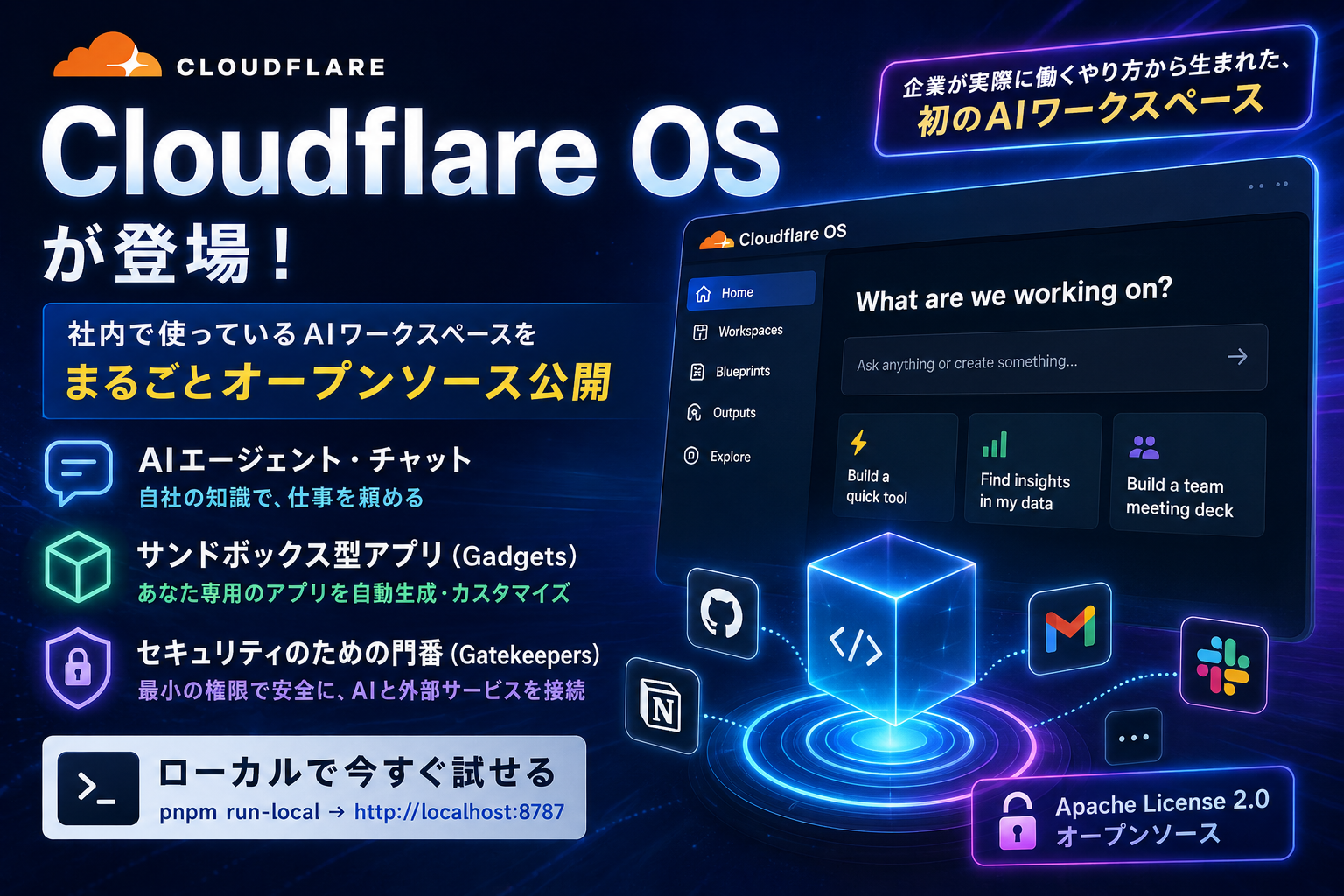
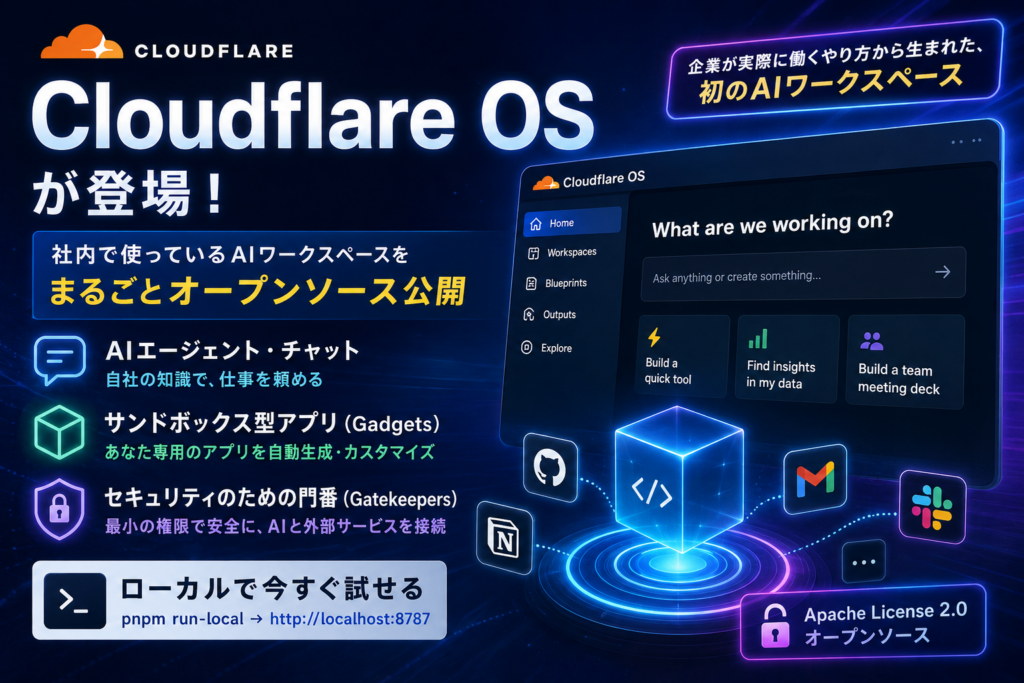
「社内向けに作り込んだ業務ツールを、そっくりそのまま外にも公開する」──言うのは簡単ですが、実際にやる会社はそう多くありません。そこへ大胆に踏み込んできたのが、CDNやゼロトラストで知られる米Cloudflareです。2026年8月初旬(現地時間8月4日発表)、同社は自社の従業員が日々の仕事に使っているAIワークスペースを、Cloudflare OS としてまるごとオープンソース公開しました。
うたい文句は「企業が実際に働くやり方に合わせて作られた、初のAIワークスペース」。エンジニアからセールスまで、Cloudflare社内の広い範囲がこれを毎日使っている、というのが最大の説得材料です。ライセンスはApache License 2.0。中身を全部見られて、自社のCloudflareアカウント上で動かせます。
今回は、これがどういう思想で作られ、技術的に何が新しく、どう導入するのか。実際に手元のマシンでローカル起動し、画面を触りながら整理してみます。なお本記事は少し技術寄りの内容を含みます。
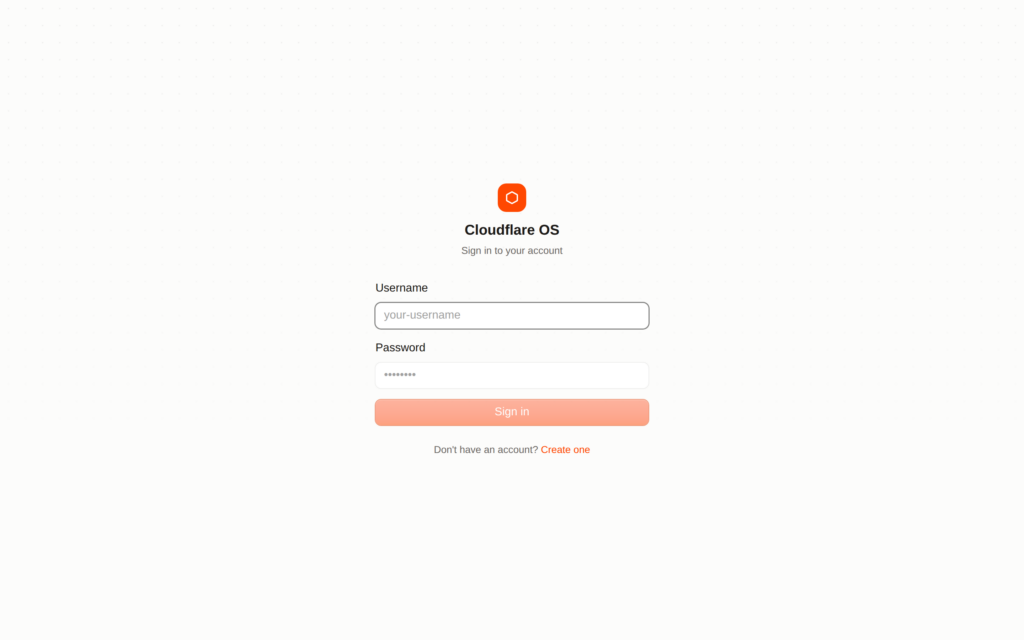
▲ ローカル起動した Cloudflare OS のサインイン画面。ダウンロードして pnpm run-local を叩くだけで、この画面が http://localhost:8787 に立ち上がる。
経緯:社内ツールを「Your Company OS」の土台として放流する
まず狙いが独特です。Cloudflareは「あなたの会社が Cloudflare OS をそのまま使うこと」を想定していません。そうではなく、「これをコピーして、自社向けに作り替え、“Your Company OS”(自社OS)にしてほしい」と明言しています。つまり、完成品のSaaSを配るのではなく、改造前提のたたき台をオープンソースで配っている、という位置づけです。
背景には、CEOのMatthew Prince氏の次の言葉があります。「Cloudflare OS は、我々が Cloudflare を経営するその方法そのものだ。AIが本当に企業を変えるには、AIがサイロの中や、開発者というボトルネックの後ろに閉じ込められていてはならない」。市販のAIツールは「その会社が具体的にどう動いているか」──承認フロー、社内の段取り、実際の仕事のクセ──を知らない。そこを自前で作り込むには通常、何年もの開発と多額の保守費がかかる。その“作り込み”の土台を最初から渡してしまおう、というわけです。
ちなみに今回公開されたのはバージョン2で、初代を作り直した完全リライト版とのこと。同社自身が「まだ荒削りな部分が多い、アーリーアクセスと思ってほしい」と断っています。この点はGenOfficeの「アルファ版」と同じく、期待と現実を分けて見ておくのが安全です。公開直後からPhoronixやSiliconANGLE、Decryptなど技術メディアが相次いで取り上げ、注目度の高さがうかがえます。
そもそも何?──「AIのためのOS」という3本柱
名前に “OS” とありますが、WindowsやmacOSのような意味ではありません。Cloudflareはこの言葉を二重の意味で使っています。ひとつは「会社が安全にAIで生産性を上げるための土台(OS)」、もうひとつは「AIというワークロードを管理する土台(OS)」。従来のOSがCPUやメモリ、プロセスを管理するように、Cloudflare OSはAIエージェントとアプリを管理する、という発想です。
具体的に提供されるのは、大きく次の3つです。
1. エージェント・チャットUI。 「自社がどう動いているか」の知識をあらかじめ読み込ませたAIエージェントに、チャットで仕事を頼めます。単なる調べもの・文書作成から、バックグラウンドで走る自動処理まで。中身は Code Mode と呼ばれる方式のエージェントで、その場でコード片を書いて即実行することでタスクをこなします。
2. サンドボックス型のアプリ開発(Gadgets)。 ここがいちばんの肝です。Cloudflare OSでは、スライドや表計算のようなアプリを開くと、クラウド上の共有SaaSに接続するのではなく、あなた専用の“プライベートなアプリのコピー”が生成されます。これを「Gadget(ガジェット)」と呼びます。各Gadgetは他人のものとは別のサンドボックスで動くため、(1) アプリのバグであなたのデータが漏れることが原理的に起きにくく、(2) 足りない機能があればエージェントに頼んでその場でコードを足せる。「25年続いたSaaS・クラウドの常識からの決別」と同社は表現しています。
3. セキュリティの枠組み(Gatekeepers)。 非エンジニアが安心して“好き放題”やっても事故が起きないよう、エージェントとアプリの両方にガードレールをかける仕組みです(詳細は後述)。
オフィススイートに例えると
使い勝手のイメージは、Google DocsやMS Officeのようなオンライン・オフィススイートに近いです。ただし決定的に違うのは、「文書・表計算・スライド」といった固定のファイル種別ではなく、一つひとつのファイル(=Gadget)が、あなた専用に書かれた独自アプリになりうるという点。オフィス文書のように何千個でも作れて、既定では非公開、共有すればチームでリアルタイム共同編集もできます。
そして「テンプレート」に相当するのが「Blueprint(ブループリント)」。ふつうのテンプレートが“中身(コンテンツ)”を配るのに対し、Blueprintはアプリまるごと(=コード)を配ります。受け取った人は、そのコードから自分専用のコピーを立ち上げる。ちょうどスマホアプリのように、各ユーザーが自分の複製を動かす形です。
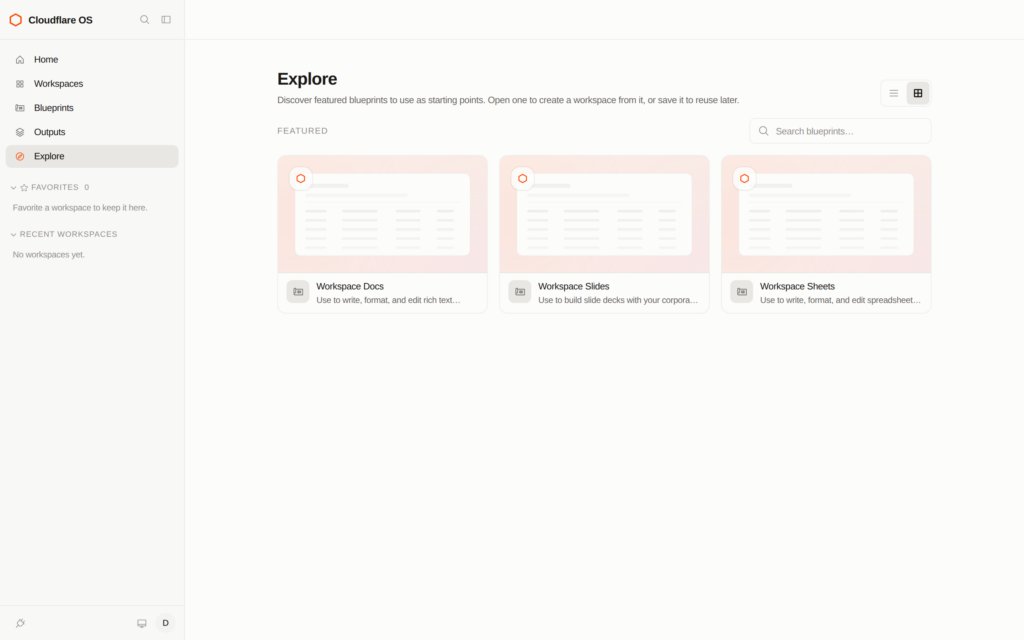
▲ Explore(探索)画面。標準で「Workspace Docs/Slides/Sheets」のブループリントが並び、ここから自分のワークスペースを立ち上げられる。オフィス文書のテンプレート感覚で、実体は“アプリのひな型”。
技術的にも本当に「OS」に近い
“OS”は完全な誇張でもありません。リポジトリの構成は、伝統的なOSと綺麗に対応づけられています。
| ふつうのOS | Cloudflare OS |
|---|---|
| カーネル | packages/workshop-backend |
| デバイスドライバ | packages/gatekeeper-* |
| シェル | packages/workshop-frontend |
| プロセス | Gadgets |
| 実行ファイル | Blueprints |
| ユーザー | users |
| アクセス制御(ACL) | 共有パーミッション |
| (相当なし) | エージェント |
面白いのは最下段で、従来のOSが管理してこなかった“AIエージェント”を、OSの管理対象として一段に組み込んでいること。エージェントは単なるユーザーとして扱うのではなく、「人間ユーザーに対して説明責任を負いつつ、自分自身は制限された権限を持つ存在」として扱うべき、という思想が背骨にあります。
技術的な土台:Cloudflare Workersの“尖った機能”の実演場
Cloudflare OSは Cloudflare Workers の上に構築され、Durable Objects、Dynamic Workers、Facets といった機能を全面的に使っています。ワークスペースはそれぞれが一つのDurable Object、各Gadgetは Dynamic Worker の Facet 上で動作します。しかも、これを作っているのがWorkersを作っている当のチーム自身。Dynamic Workers や Facets といった機能は、そもそも Cloudflare OS を支えるためにランタイムへ追加された、というから念が入っています。「Workersランタイムチームが考える“Workersの正しい使い方”を学ぶ絶好の教材」と自称するだけあります。
そして重要なのは、Cloudflare上でしか動かないわけではない点です。Workersランタイムの実体である workerd 自体がオープンソースであり、Cloudflare OS はそれを使って自前のサーバー上で完全に自己ホストすることも可能とされています(後述の通り、そのための整備は「Coming Soon」)。実際、後述のローカル起動も内部では workerd が動いています。
セキュリティとモデル選択:ここが“エンタープライズ向け”たるゆえん
ゼロトラスト × ケイパビリティ・ベースのアクセス制御
Cloudflare OSは Cloudflare Access の上に立ち、あらゆるユーザー・リクエストを検証してから通します。ポイントは、**エージェントやGadgetが最初は「何の権限も持たない」**こと。外部アカウントを設定済みでも、エージェントに自動で使わせたりはしません。
代わりに、使わせたいリソースをその都度“紹介(introduce)”する方式を採ります。たとえばGitHubリポジトリのリンクを貼る、あるいは「リソースを追加」から選ぶ。多くのエージェント基盤が「MCPサーバーを最初に設定して全チャットで使い放題」にしてしまうのに対し、Cloudflare OSはその仕事に必要な最小限のアクセスだけをエージェントに与える、ケイパビリティ・ベースの設計です。
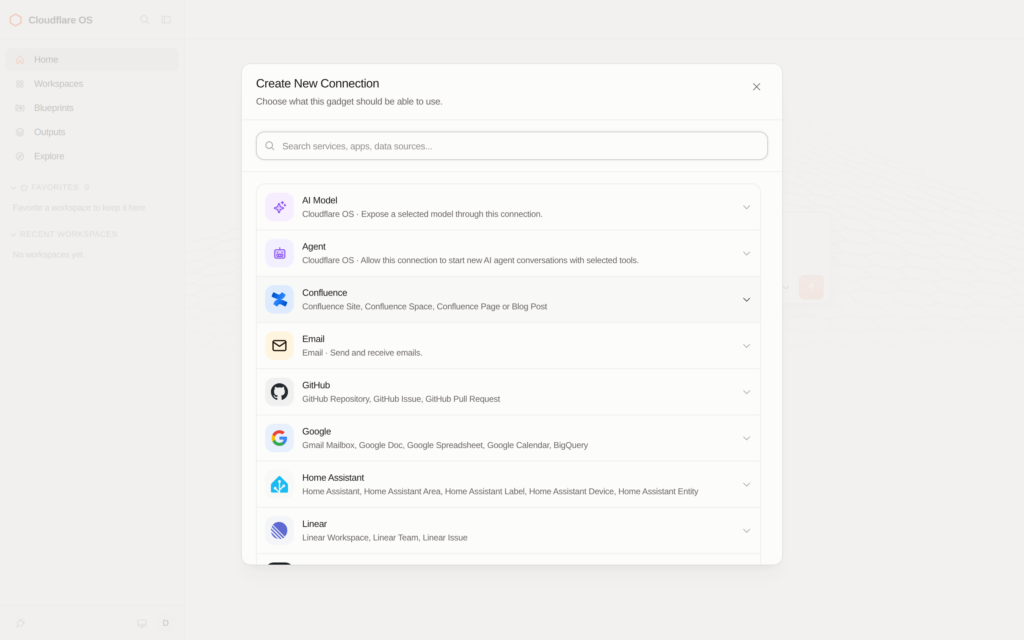
▲ 「Create New Connection(このGadgetに何を使わせるか)」。AI Model/Agent に加え、Confluence・Email・GitHub・Google・Home Assistant・Linear…と、リソース単位(例:GitHub Repository/Issue/Pull Request)で細かく権限を切れる。既定では“何も持たない”のがミソ。
Gatekeepers:MCPを一段“強化”した門番
外部サービスへの接続を仲介するのが Gatekeeper です。「強化版のMCPサーバー」と説明され、サービスごとに用意された門番が、(1) 綺麗なAPI(Cap’n Web)を提供し、(2) OAuthなどの認可を処理し、(3) 意図したリソースだけに絞り、(4) すべての操作をログに残し、(5) 副作用のある操作は人間の承認(human-in-the-loop)を挟む、という5役をこなします。リポジトリには GitHub・Google・Slack・Notion・Confluence・Email・Home Assistant・Supabase・Linear・Spotify・ZoomInfo・汎用MCP など、十数個のGatekeeperが同梱されています。
とりわけ賢いのが承認の非同期化です。従来のhuman-in-the-loopは「エージェントが承認待ちで停止→人が承認するまで前に進めない」ため、待たされるのが嫌で結局“全自動承認”にしてしまいがち。Gatekeeperは、承認が要る操作をローカルで“成功したことにして(シミュレートして)”エージェントを先に進めさせ、後から人間がまとめて承認/却下できる。エージェントを止めずに、かつ危険を握り潰さない、という現実解です。
モデルは持ち込み自由(BYO Model)+コスト管理
AIモデルは Cloudflare AI Gateway を通じて、特定ベンダーに縛られず好きなプロバイダ(自己ホストモデル含む)を差せます。管理者は人・チーム・アプリ単位でトークン消費を可視化し、予算やレート制限を設定、軽い処理は安価な小型モデルに回す、といったコスト最適化ができます。裏を返せば、AI機能を使うには自分でモデルを設定する必要があるということでもあります(下の画面)。
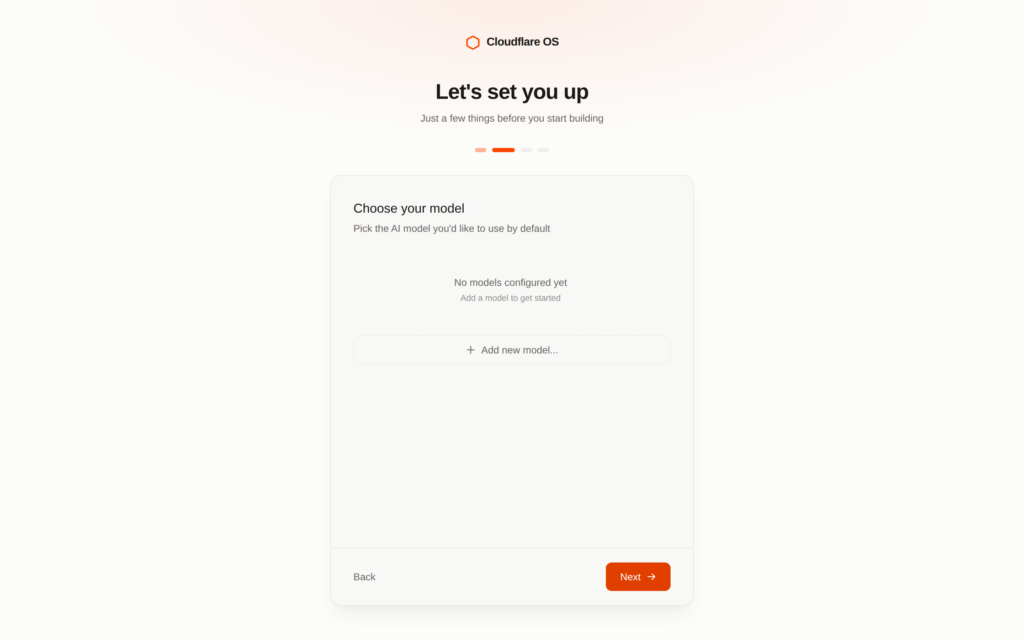
▲ セットアップ途中の「Choose your model」。既定では “No models configured yet” で、+ Add new model… から使いたいモデルを登録する。ここが空だと、UIは触れてもエージェントは動かせない。
セットアップ手順:導入ルートは3つ
導入の入口は大きく3通り用意されています。
ルート1:まず手元で試す(ローカル起動)。 いちばん手軽です。pnpm を入れて、リポジトリのルートで次を実行するだけ。
pnpm run-local
初回は依存関係のインストールとフロントエンドのビルドが走り、しばらくすると http://localhost:8787 でスタックまるごと(内部的には wrangler と workerd)が立ち上がります。データはリポジトリ配下の .wrangler ディレクトリに保存されます。本番運用向けではありませんが、「どんなものか触ってみる」には十分です。実際、本記事のスクリーンショットはすべて、この方法で手元に立てた画面です。
初回起動後は、アカウント作成 →「Let’s set you up」という4ステップのオンボーディング(プロフィール → モデル選択 → サービス接続 → 完了)が続きます。難しいコマンドは不要で、この案内どおりに進めばワークスペースに入れます。
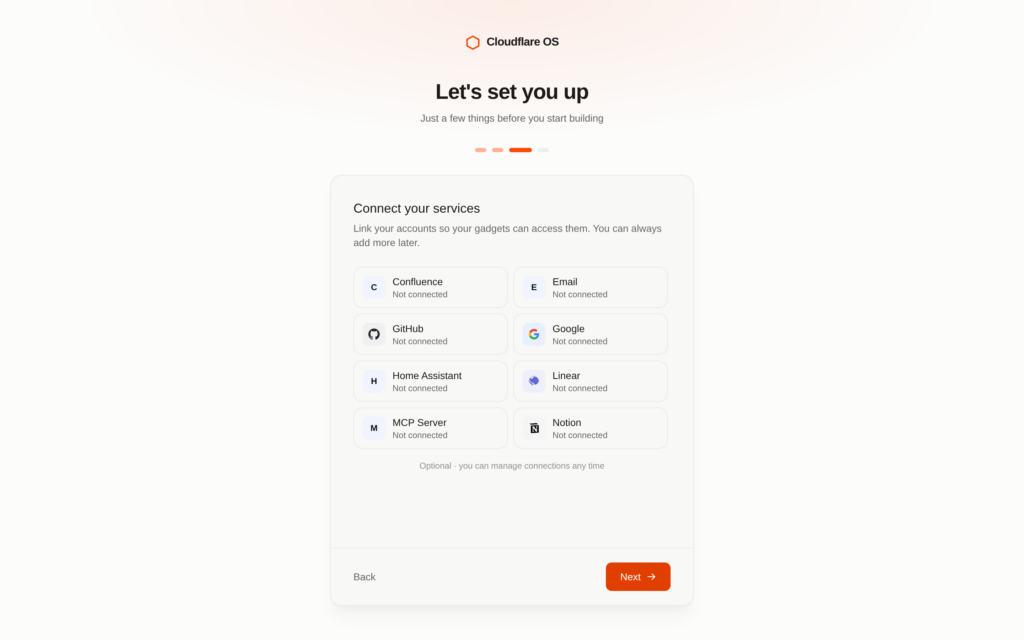
▲ オンボーディング3ステップ目「Connect your services」。Confluence・Email・GitHub・Google・Home Assistant・Linear・MCP Server・Notion などを、この時点で繋いでおける(もちろん後からでもOK)。ここで繋いだ先が、前述のGatekeeper経由で管理される。
そしてワークスペースのホームがこちら。左に Home/Workspaces/Blueprints/Outputs/Explore が並び、中央の「What are we working on?」から、質問・成果物づくり・アプリ作成を頼めます。
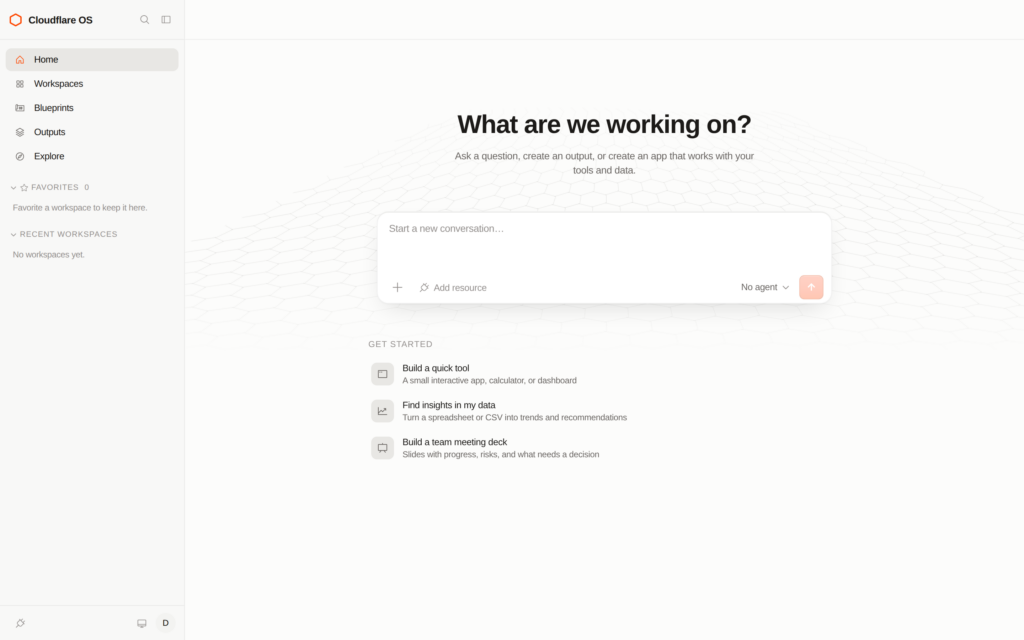
▲ ワークスペースのホーム画面。中央のプロンプト欄に頼みたいことを書くだけ。下部には「Build a quick tool」「Find insights in my data」「Build a team meeting deck」といった雛形も。左下からモデルや接続の設定に入れる。
ルート2:自分のCloudflareアカウントにデプロイする。 公式が用意した導入フローが https://os.cloudflare.app/deploy にあり、自分のCloudflareアカウントへ半自動でデプロイできます。Gatekeeperの同梱やコード改変を伴う本格的なデプロイには、スターターリポジトリ github.com/cloudflare/cloudflare-os-starter が用意されています。なお、Presidio や Happy Cog といったグローバルSIとも組み、複雑な要件のパートナー導入も受け付けています。
ルート3:自前サーバーで自己ホスト(workerd)── Coming Soon。 workerd 上で完全に自己ホストする構成も可能とされていますが、そのためのドキュメントとツール整備は「準備中」。冒険したい人は workerd の低レベル設定を読んで挑戦を、というスタンスです。
実際に触ってみて:どこが良く、どこが“アーリーアクセス”か
まず率直に、UIとオンボーディングの完成度は高いです。サインインからワークスペース到達までの導線は淀みなく、Exploreに並ぶ標準ブループリント(Docs/Slides/Sheets)や、リアルタイム共同編集を前提にした画面設計からは、「社内でちゃんと使い込まれてきた」空気が伝わってきます。とりわけ、前掲の「Create New Connection」でリソース単位に権限を刻める手触りは、セキュリティを気にする情シス目線でうれしいポイントでしょう。
一方で、GenOfficeのように「入れたらすぐAIが動く」感覚とは導入のハードルが違う点は正直にお伝えすべきです。第一に、これは開発者寄りのプロダクトです。pnpm でビルドし、wrangler/workerd で動かす前提で、初回ビルドはそれなりに時間もかかります。第二に、AI機能を使うにはモデル設定(とプロバイダ側のAPI利用)が必須。今回はモデル未設定のままUIとセットアップ体験の確認までを行いましたが、エージェントに実作業をさせるところまで踏み込むなら、AI Gateway経由のモデル接続を先に済ませておく必要があります。そして本家も認めるとおり、まだアーリーアクセスの荒削りが残ります。
まとめると、Cloudflare OSは「PCにアプリを入れて即お試し」というより、自社のCloudflare基盤の上に“自社OS”を育てるためのフレームワークとして捉えるのが実態に近いです。ローカル起動でコンセプトを掴んだうえで、Cloudflareアカウントへのデプロイ、Gatekeeperの整備、モデル接続と段階を踏むのが現実的でしょう。
料金と対応環境
ソフトウェア自体はオープンソースで無料(Apache License 2.0)。GitHub(cloudflare/cloudflare-os)から入手でき、自社のCloudflareアカウント上で動くため、作ったもの・業務コンテキスト・社内システムとの接続は自社が保有します。ベンダーの囲い込みに縛られない、というのが売りです。かかる費用としては、AIモデルの利用料(各プロバイダ/AI Gateway経由)と、Workers・Durable ObjectsなどCloudflareプラットフォームの利用料が実質的な軸になります。マネージド版(Cloudflareダッシュボードからの提供)は「近日提供」とされています。
なお、開発の進め方も特徴的で、外部からのコード提供(プルリク)は現時点で受け付けていません。「AIでコードを書くのは簡単になった。難しいのはレビューと品質・一貫性の維持のほうだ」という理由で、些細な修正を除き、大きめのPRは原則クローズ。大きなアイデアはDiscussionで、という運用です。くり返しになりますが、現時点はアーリーアクセス。仕様も対応範囲も、これから大きく動く前提で見ておくのが安全です。
まとめ
Cloudflare OSは、「AIを“既存の業務ソフトに後付け”するのではなく、会社の動き方そのものをAIが実行できる形にした土台(OS)として作り直す」とどうなるか、を社内実践ごと世に出した試みです。Gadgetsによるサンドボックス型のアプリ生成、Gatekeepersによるケイパビリティ・ベースのガードレール、そしてWorkers/Durable Objectsという足回り──どれも、「非エンジニアが好き放題やっても事故らない」ことに全力を注いだ設計になっています。
完成度でいえばまだアーリーアクセスですが、ゼロトラストやマルチモデルを前提に、自社文脈を織り込んだAIワークスペースを“自前で持ちたい”という組織にとっては、ゼロから作るより遥かに短い距離でそこに近づける有力な出発点です。まずは pnpm run-local でコンセプトを体感し、「自社のどの業務を、どのGatekeeperの後ろでAIに渡すか」を測ってみる。そこが良い入り口になりそうです。
本記事は、Cloudflareが公開するオープンソースプロジェクト「Cloudflare OS」(GitHub cloudflare/cloudflare-os)および各種公開情報をもとに、実際に手元でローカル起動した画面を確認しながら、少し技術寄りに整理したものです。Cloudflare OSはアーリーアクセス(v2)であり、機能・対応環境・料金体系・提供形態は今後変わる可能性があります。導入・運用にあたっては最新の公式情報をご確認ください。