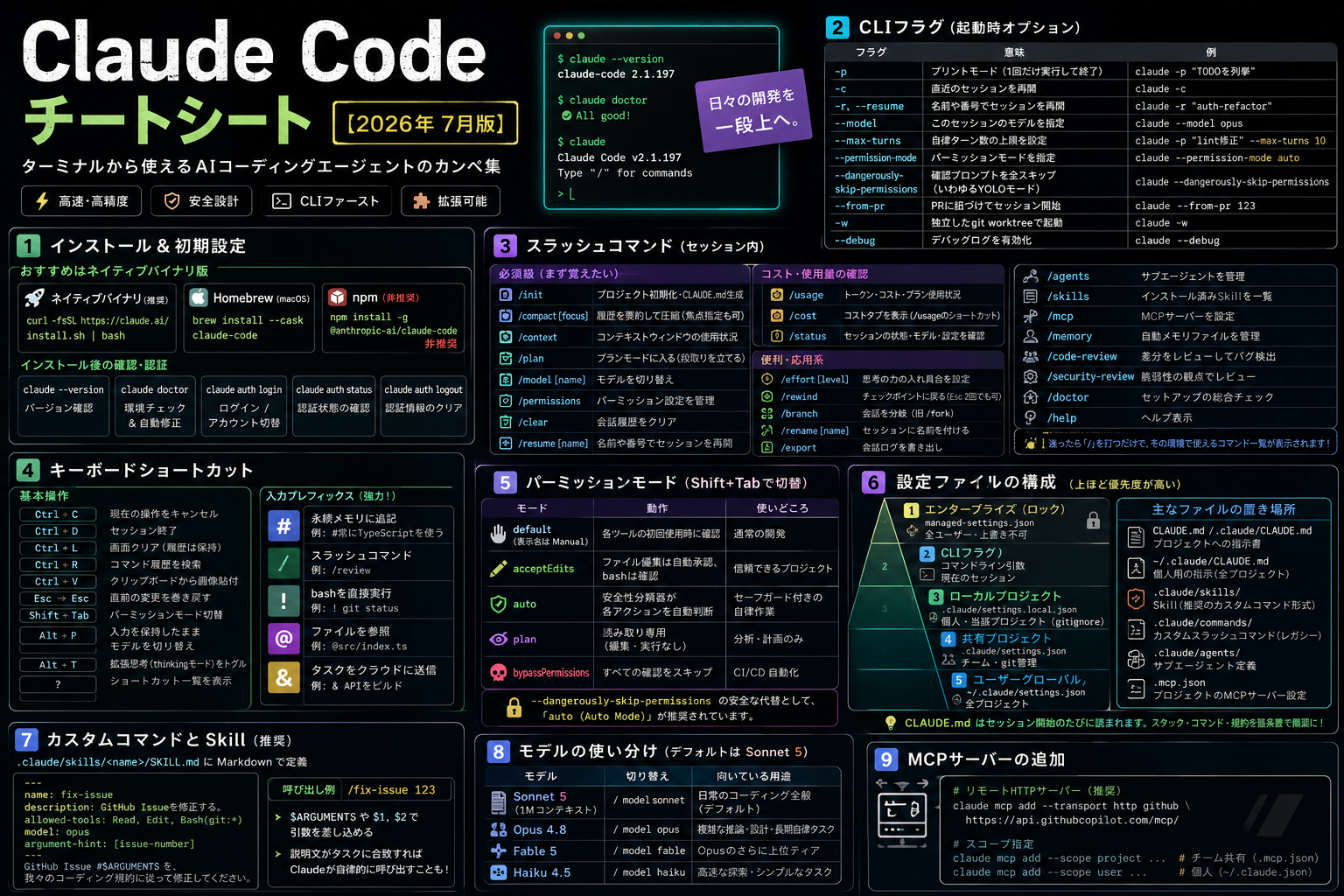
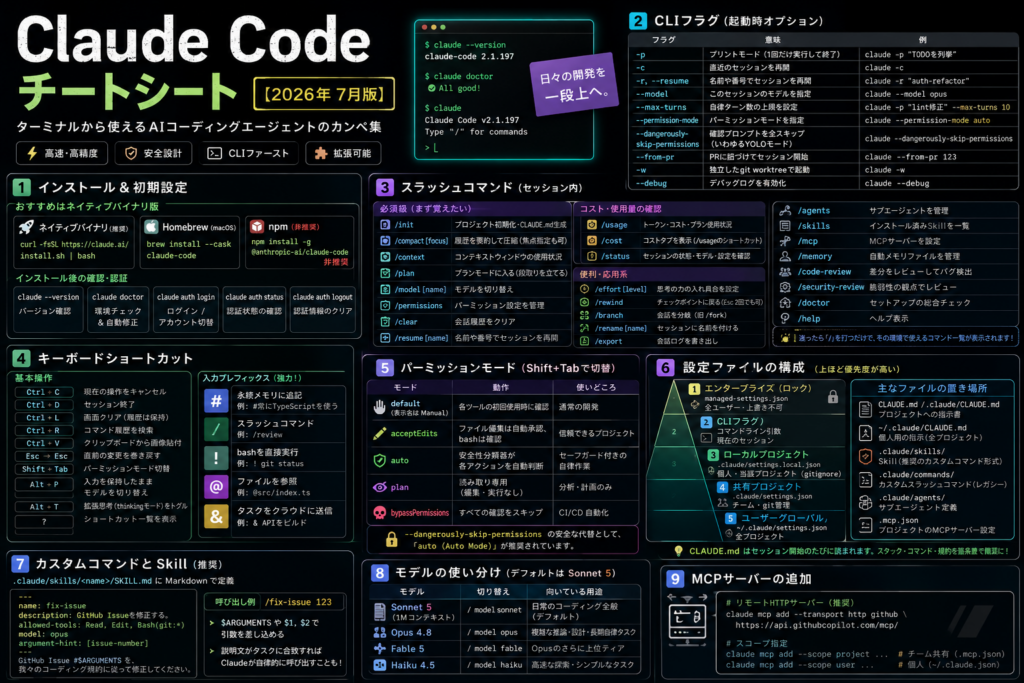
ターミナルから使えるAIコーディングエージェント「Claude Code」の、よく使うコマンド・フラグ・ショートカットをまとめたクイックリファレンスです。「あのコマンドなんだっけ?」を撲滅するためのカンペとして、手元に置いておいてください。
※本記事は2026年7月時点(Claude Code v2.1系)の情報をもとにしています。Claude Codeは更新頻度が高いので、迷ったら
/release-notesや公式ドキュメントを確認するのが確実です。
1. インストール & 初期設定
優先度の高い順に3つの方法があります。今はネイティブバイナリ版が推奨で、npm版は非推奨(deprecated)になっています。
# ネイティブバイナリ(推奨)
curl -fsSL https://claude.ai/install.sh | bash

# Homebrew(macOS)
brew install --cask claude-code

# npm(非推奨。移行は `claude install` で)
npm install -g @anthropic-ai/claude-code
インストール確認・認証まわり:
claude --version       # バージョン確認
claude doctor          # 環境チェック & 問題の自動修正
claude auth login      # ログイン / アカウント切り替え
claude auth status     # 認証状態の確認
claude auth logout     # 認証情報のクリア
2. よく使うCLIフラグ
ターミナルから claude を起動するときに付けるオプションです。
| フラグ | 意味 | 例 |
|---|---|---|
-p | プリントモード(1回だけ実行して終了) | claude -p "TODOを列挙" |
-c | 直近のセッションを再開 | claude -c |
-r, --resume | 名前や番号でセッションを再開 | claude -r "auth-refactor" |
--model | このセッションのモデルを指定 | claude --model opus |
--max-turns | 自律ターン数の上限を設定 | claude -p "lint修正" --max-turns 10 |
--permission-mode | パーミッションモードを指定 | claude --permission-mode auto |
--dangerously-skip-permissions | 確認プロンプトを全スキップ(いわゆるYOLOモード) | claude --dangerously-skip-permissions |
--from-pr | PRに紐づけてセッション開始 | claude --from-pr 123 |
-w | 独立したgit worktreeで起動 | claude -w |
--debug | デバッグログを有効化 | claude --debug |
3. スラッシュコマンド(セッション内で使う)
Claude Code起動中に / から打つコマンドです。まず覚えたいものを上に、便利系を下にまとめました。
必須級
| コマンド | できること |
|---|---|
/init | プロジェクトを初期化して CLAUDE.md を生成 |
/compact | 会話履歴を要約して圧縮。/compact focus on tests のように焦点も指定可 |
/context | コンテキストウィンドウの使用状況を確認 |
/plan | プランモードに入る(大きな変更の前に段取りを立てる) |
/model | モデルを切り替え(/model opus など) |
/permissions | パーミッション設定を対話的に管理 |
/clear | 会話履歴をクリア |
/resume | 名前や番号でセッションを再開 |
コスト・使用量の確認
| コマンド | できること |
|---|---|
/usage | トークン使用量・コスト・プラン使用状況をまとめて表示 |
/cost | /usage のコストタブを開くショートカット |
/status | セッションの状態・モデル・設定を確認 |
便利・応用系
| コマンド | できること |
|---|---|
/effort | 思考の力の入れ具合を設定(low / medium / high など) |
/rewind | チェックポイントに戻る(Esc 2回でも可) |
/branch | 会話を分岐させて別アプローチを並行検証(旧 /fork) |
/rename | 現在のセッションに名前を付ける |
/export | 会話ログを書き出し |
/agents | サブエージェントを管理 |
/skills | インストール済みSkillを一覧 |
/mcp | MCPサーバーを設定 |
/memory | 自動メモリファイルを管理 |
/code-review | 差分をレビューしてバグを検出 |
/security-review | 脆弱性の観点でコードをレビュー |
/doctor | セットアップの総合チェックと修正 |
/help | ヘルプ表示 |
💡 迷ったら
/を打つだけでその環境で使えるコマンド一覧が出ます。バージョンやプランで使えるものが変わるので、最終的にはこれが一番確実です。
4. キーボードショートカット
手が覚えると一気に速くなる部分です。
基本操作
| ショートカット | 動作 |
|---|---|
Ctrl+C | 現在の操作をキャンセル |
Ctrl+D | セッション終了 |
Ctrl+L | 画面クリア(履歴は保持) |
Ctrl+R | コマンド履歴を検索 |
Ctrl+V | クリップボードから画像を貼り付け |
Esc → Esc | 直前の変更を巻き戻す(Rewindメニュー) |
Shift+Tab | パーミッションモードを循環切り替え |
Alt+P / Option+P | 入力を保持したままモデルを切り替え |
Alt+T | 拡張思考(thinkingモード)をトグル |
? | ショートカット一覧を表示 |
入力プレフィックス(覚えると強い)
| 記号 | 動作 | 例 |
|---|---|---|
# | 永続メモリに追記 | # 常にTypeScriptを使う |
/ | スラッシュコマンド | /review |
! | bashを直接実行 | ! git status |
@ | ファイルを参照 | @src/index.ts |
& | タスクをクラウドに送信 | & APIをビルド |
5. パーミッションモード
Claude Codeがどこまで自動で実行してよいかを決めるモードです。Shift+Tab でセッション中に循環できます。
| モード | 挙動 | 使いどころ |
|---|---|---|
default(表示名は Manual) | 各ツールの初回使用時に確認 | 通常の開発 |
acceptEdits | ファイル編集は自動承認、bashは確認 | 信頼できるプロジェクト |
auto | 安全性分類器が各アクションをレビューして自動判断 | セーフガード付きの自律作業 |
plan | 読み取り専用(編集・実行なし) | 分析・計画のみ |
bypassPermissions | すべての確認をスキップ | CI/CD自動化 |
--dangerously-skip-permissions の安全な代替として、auto(Auto Mode)が推奨されています。危険な操作(curl | bash、mainへのforce push、本番デプロイなど)はデフォルトで自動ブロックされます。
6. 設定ファイルの構成
Claude Codeの設定は複数レイヤーに分かれていて、優先度の高いものが勝ちます(上ほど強い)。
| レベル | 場所 | スコープ |
|---|---|---|
| エンタープライズ(ロック) | managed-settings.json | 全ユーザー・上書き不可 |
| CLIフラグ | コマンドライン引数 | 現在のセッション |
| ローカルプロジェクト | .claude/settings.local.json | 個人・当該プロジェクト(gitignore) |
| 共有プロジェクト | .claude/settings.json | チーム・git管理 |
| ユーザーグローバル | ~/.claude/settings.json | 全プロジェクト |
主なファイルの置き場所
| パス | 用途 |
|---|---|
CLAUDE.md / .claude/CLAUDE.md | プロジェクトへの指示書 |
~/.claude/CLAUDE.md | 個人用の指示(全プロジェクト) |
.claude/skills/ | Skill(推奨のカスタムコマンド形式) |
.claude/commands/ | カスタムスラッシュコマンド(レガシー) |
.claude/agents/ | サブエージェント定義 |
.mcp.json | プロジェクトのMCPサーバー設定 |
📝 CLAUDE.md はセッション開始のたびに読まれます。プロジェクトのスタック・コマンド・規約を、箇条書きで簡潔に書いておくのがコツ。長文はコンテキストの無駄になるので避けましょう。
7. カスタムコマンドとSkill
以前の「カスタムスラッシュコマンド(.claude/commands/)」は、現在 Skill(.claude/skills/<name>/SKILL.md) に統合されました。既存の commands/ 形式も引き続き動きますが、これから作るなら Skill 形式が推奨です。Skillは /コマンド名 で手動起動できるうえ、説明文がタスクに合致すればClaudeが自律的に呼び出すこともできます。
---
name: fix-issue
description: GitHub Issueを修正する。コードの不具合対応時に使う。
allowed-tools: Read, Edit, Bash(git:*)
model: opus
argument-hint: [issue-number]
---

GitHub Issue #$ARGUMENTS を、我々のコーディング規約に従って修正してください。
呼び出しは /fix-issue 123 のように。$ARGUMENTS や $1, $2 で引数を差し込めます。
8. モデルの使い分け
2026年7月時点のラインナップと目安です。デフォルトはSonnet 5(v2.1.197・2026年6月30日〜)になりました。
| モデル | 切り替え | 向いている用途 |
|---|---|---|
| Sonnet 5 | /model sonnet | 日常のコーディング全般(デフォルト・1Mコンテキスト) |
| Opus 4.8 | /model opus | 複雑な推論・アーキテクチャ設計・長期的な自律タスク |
| Fable 5 | /model fable | Opusのさらに上位ティア |
| Haiku 4.5 | /model haiku | 高速な探索・シンプルなタスク |
ざっくり指針:軽い調査はHaiku、コスト重視の日常開発はSonnet、難しい推論・設計・セキュリティ分析はOpus。複雑なリファクタリングは opusplan(Opusが計画し、Sonnetが実行)も便利です。
9. MCPサーバーの追加
外部ツール(GitHub、DBなど)と連携するためのMCPサーバーは、1コマンドで追加できます。
# リモートHTTPサーバー(推奨)
claude mcp add --transport http github https://api.githubcopilot.com/mcp/

# スコープ指定
claude mcp add --scope project ...   # チーム共有(.mcp.json)
claude mcp add --scope user ...      # 個人(~/.claude.json)
まとめ
とりあえず以下だけ押さえておけば、日々の作業はだいぶ回ります。
/initでプロジェクトを立ち上げ、CLAUDE.mdに規約を書く/planで段取りを立ててから大きな変更に着手- コンテキストが膨らんだら
/compact、モデルはAlt+Pでサッと切り替え - 迷ったら
/を打って一覧を見る、/doctorで環境チェック
…と、ここまで書いておいてなんですが。この記事、いつでもパッと開けるように 近々ちゃんとした専用のチートシートページを用意しようと思います(笑)。ブックマークして貼っておける、常に最新版のカンペを目指すので、公開したらまたお知らせしますね。それまでは、この記事を手元のメモ代わりにどうぞ!