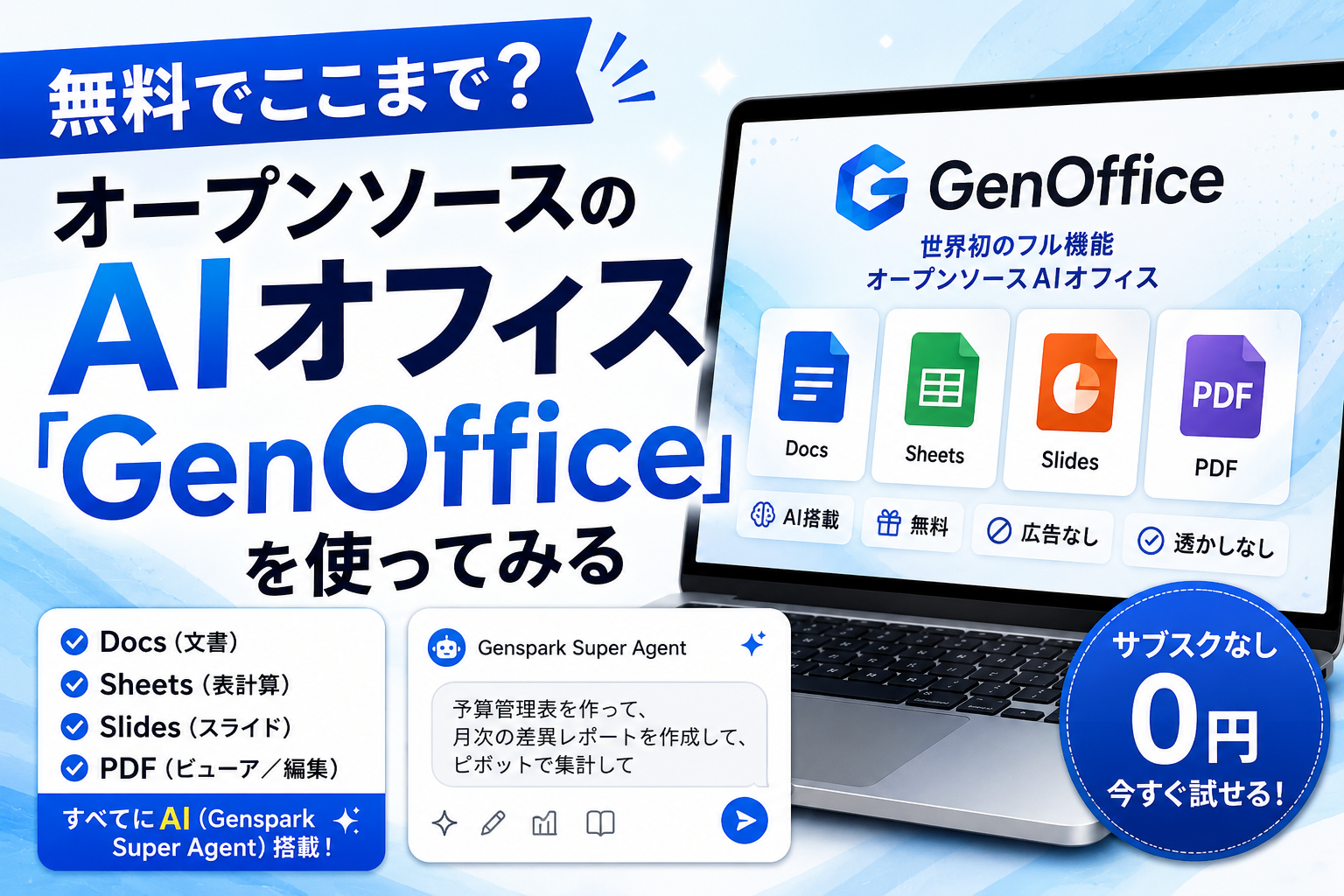
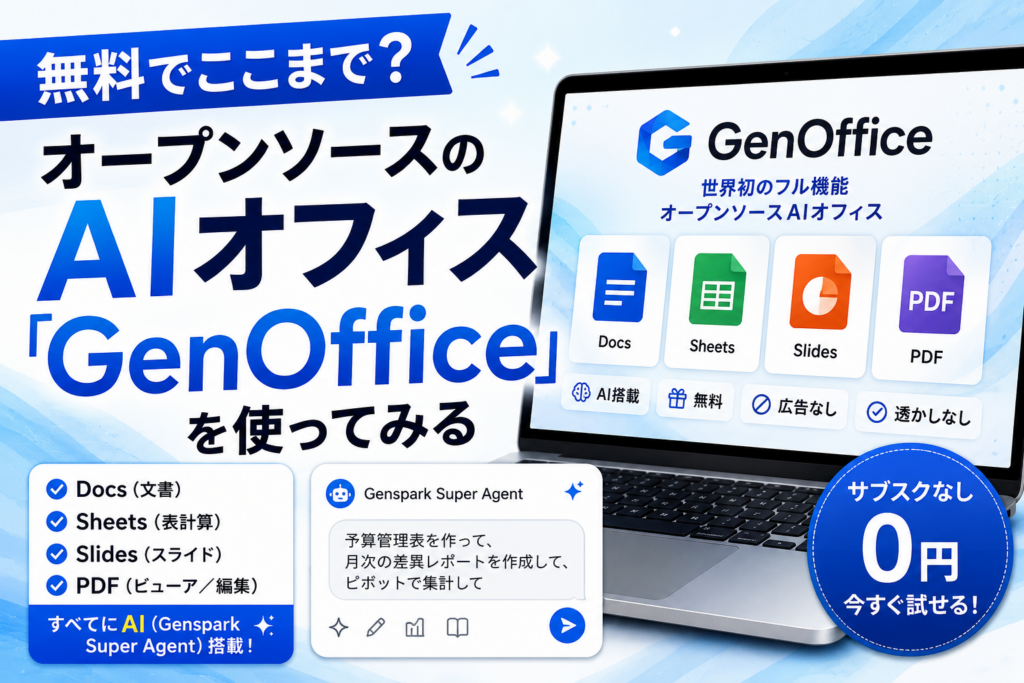
「WordやExcelは使いたい。でも、そこにAIも、余計なサブスク料金もなしで、というのは欲がすぎる話だろうか」──そんな都合のいい願いに、思わぬ形で応えてきたのが今回の主役です。2026年8月初旬、AIエージェントで知られる米Gensparkが、GenOffice(ジェンオフィス)を公開しました。うたい文句は「世界初のフル機能オープンソースAIオフィス」。文書・表計算・スライド・PDFがひととおりそろい、しかもそれぞれにAIが最初から組み込まれています。しかも無料、広告なし、透かしなし。
「本当に?」と身構えたくなる話ですが、まだアルファ版(開発初期)という但し書き付き。今回は、これがどういう経緯で生まれ、何ができて、どう始めるのか。実際に手元へ入れて触った画面もまじえながら、やさしく整理してみます。
経緯:エンジニア1人が、1週間で
まず、生まれ方が少し変わっています。報道によれば、GenOfficeはエンジニアほぼ1人が、約1週間、1万米ドル分ほどのAIトークンを使って作り上げたとされています。オフィススイートといえば、本来は大人数が何年もかけて磨き上げる類のソフトです。それを短期間・少人数で形にできてしまった、という点にこそ、「AIで開発の速度がどこまで変わるのか」を示す象徴的な出来事として注目が集まりました。
Gensparkは、ひとつの指示から調べもの・資料づくり・実作業までこなす「AIエージェント」で知られる会社です。そのノウハウを、私たちが毎日触れている“オフィス”という土俵に持ち込んだのがGenOffice、という位置づけになります。ソースコードはApache License 2.0のもとGitHubで公開されており、誰でも中身を見られ、無償で使えます。実際、公開まもない時点でGitHubのスター(お気に入り登録)は2,000件を超え、注目度の高さがうかがえます。
そもそも何ができる?──4つのアプリ+AI
GenOfficeは、見た目こそ普通のオフィスソフトですが、中身は4つのアプリ(+それらをまとめる土台)でできています。ざっくり言えば、次のような顔ぶれです。
Docs(文書) は.docxに対応したワープロです。単に開けるだけでなく、元ファイルをできるだけそのままの形で保ったまま編集できる(バイト単位で崩さない往復編集)よう設計されており、変更履歴・コメント・数式・手書き注釈にも対応します。Sheets(表計算) は.xlsx対応で、ピボットテーブル、スライサー、条件付き書式、数式のトレースといった“ちゃんとした表計算”の機能を備えます(内部にはオープンソースの表計算エンジン「Univer」を採用)。Slides(スライド) は.pptx対応で、マスタースライドやグラフ、テキストの成形などに対応。PDF は閲覧に加え、注釈・フォーム入力・署名・ページ操作までこなす、ビューア兼エディタです。
そして全アプリに共通して載っているのが、AIパネル(Genspark Super Agent)です。ここがGenOfficeの心臓部で、たとえば次のような使い方ができます。
- Docs:プロンプトひとつで、章立ての下書き、段落のスタイル変更、読み手に合わせた書き直し。
- Sheets:「予算管理表を作って」「月次の差異レポートを」「ピボットで集計して」と頼めば、数式まで含めて組み立て。
- Slides:テーマを説明するだけで、ストーリーを設計し、各スライドを下書きし、そのまま話せる状態のデッキに。
- PDF:長い契約書・論文・明細を読み込ませて要約させたり、選択箇所について質問したり。
面白いのは、これらのAI編集がブロック単位で行われ、変更前後の差分(diff)やバージョンの記録が残ること。「AIに任せたら全部書き換わって元に戻せない」という不安を、ある程度おさえる設計になっています。
セットアップ手順:ダウンロード → インストール → サインイン
導入はシンプルです。大きく3ステップで、コードを書く必要はありません。
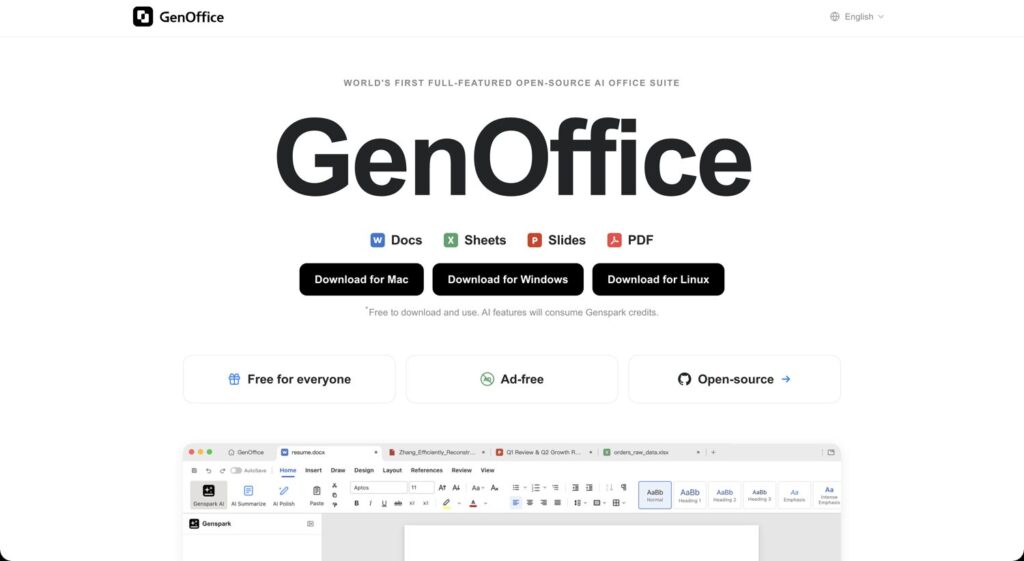
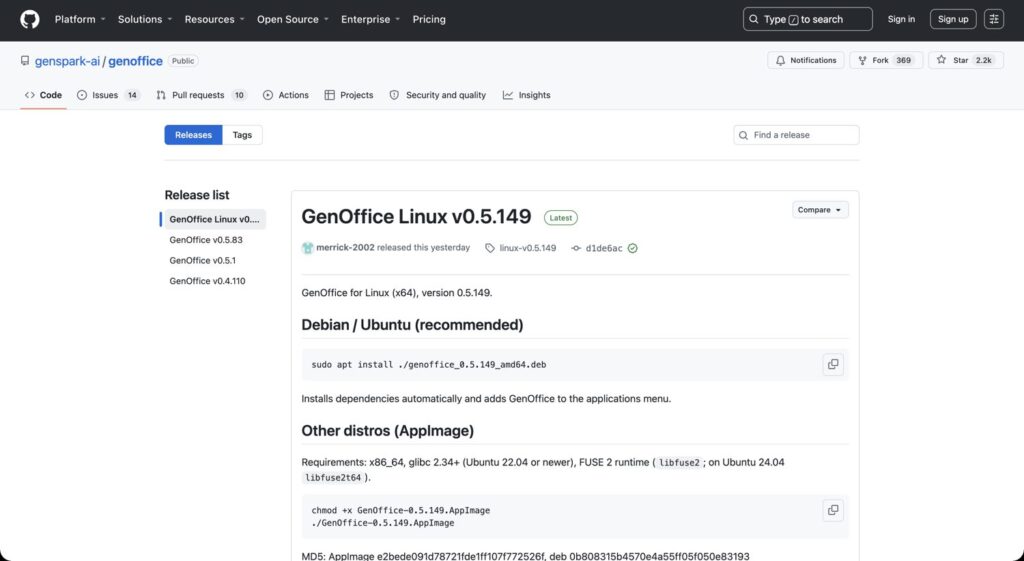
1. ダウンロードする。 配布はGitHubのリリースページからです。github.com/genspark-ai/genoffice の「Releases」を開き、お使いの環境に合ったインストーラを入手します。対応OSは Mac(Apple Silicon)、Windows(x64)、そして Linux(x64) の3種類。Macは.dmg(署名・公証済み)、Windowsは.exeインストーラ、Linuxは Debian/Ubuntu 向けの.debが推奨で、その他のディストリビューション向けにはAppImageも用意されています。バージョンは活発に更新されており、執筆時点ではv0.5系が公開中です。
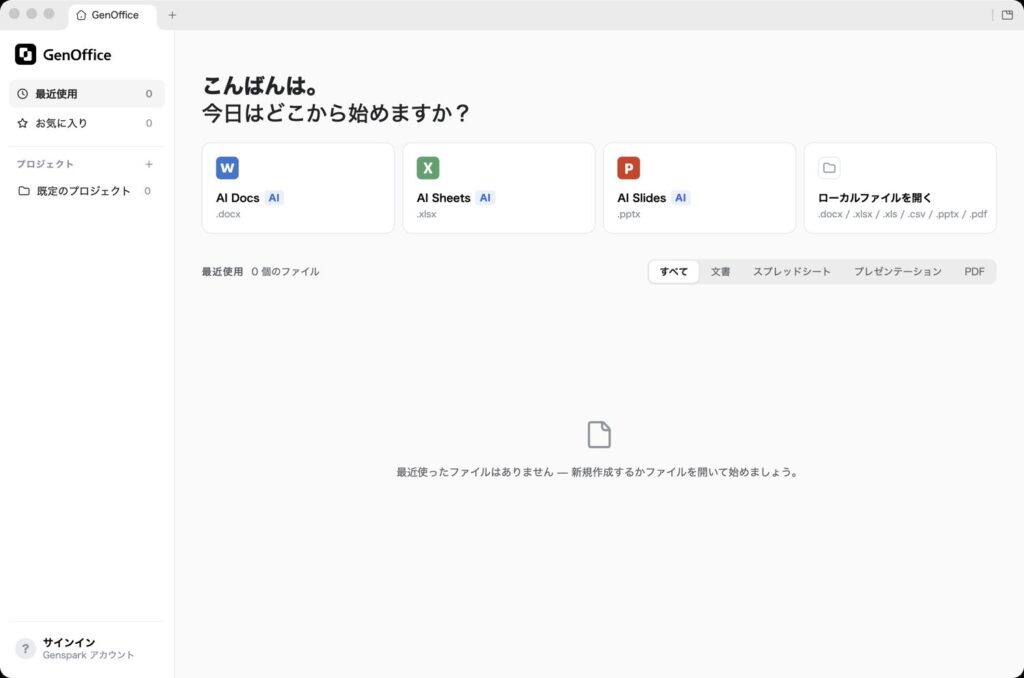
2. インストールして起動する。 Macなら.dmgを開いてアプリをアプリケーションフォルダへ、Windowsなら.exeを実行してインストーラの案内に従うだけ。起動すると、ホーム画面から Docs / Sheets / Slides を新規作成したり、手元の.docx/.xlsx/.csv/.pptx/.pdfを開いたりできます。自動アップデートにも対応しているので、更新の多いアルファ版でも追従しやすいはずです。
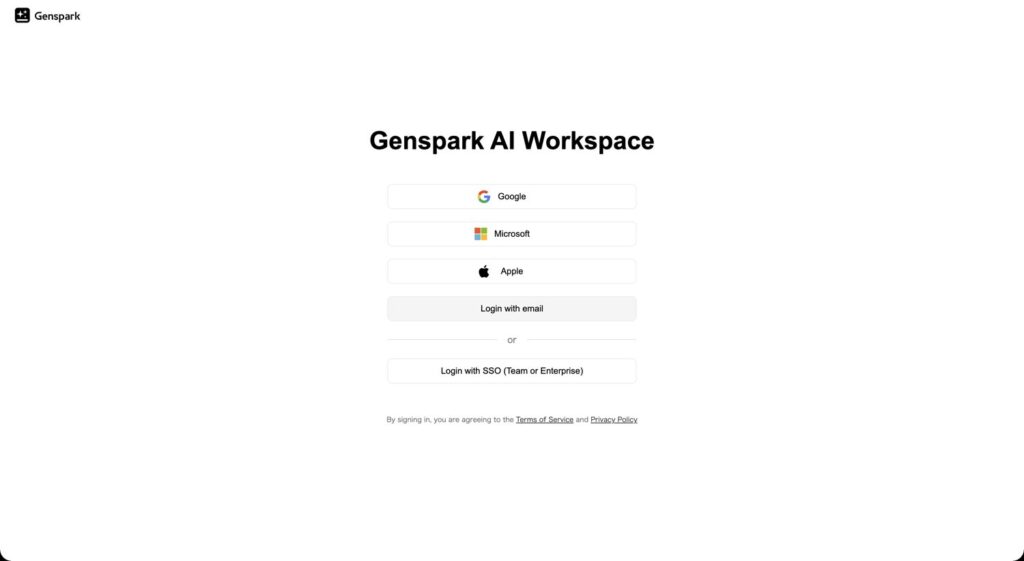
3. Gensparkアカウントでサインインする。 AI機能を使うには、Gensparkアカウントでのサインインが必要です。Google・Microsoft・Appleアカウントやメール、チーム/エンタープライズ向けのSSOでログインできます。モデルの呼び出しはGensparkのサーバー側を経由する仕組みで、APIキーを手元に保存する必要はありません。すでにGenspark CLI(コマンドライン版)でログイン済みの場合は、アプリ起動時に自動でサインイン状態になる、という報告もあります。
なお、AI機能の利用にはGensparkクレジットを消費します。アプリ本体のダウンロードと通常の編集(AIを使わない範囲)は無料ですが、AIに作業を頼むぶんはクレジットが減っていく、という料金の切り分けです。
使ってみて:どこがうれしく、どこが惜しいか
実際に触ってみると、良さと“アルファ版らしさ”が同居しているのが正直なところです。
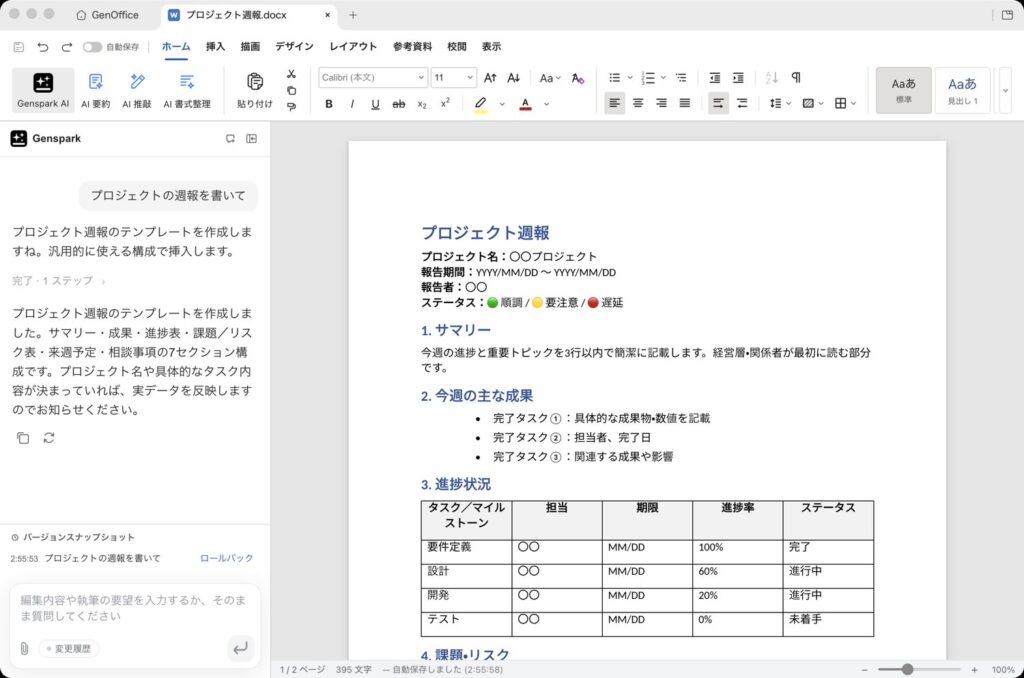
うれしい点から。まず、上の画面のようにその場でAIに下書きやテンプレートを作ってもらえる手軽さは、いちいちアプリを行き来しなくていいぶん、既存のオフィスソフトより取り回しがよく感じられます。生成結果は「バージョンスナップショット」として記録され、気に入らなければワンクリックで元に戻せるので、思い切ってAIに任せやすいのも好印象です。地味に助かるのがCSVの扱いで、Excelだと文字コードや区切りで崩れがちなCSVが、一発できれいに開けるという声もあります。PDFも、閲覧・簡単な編集なら軽快で、「重い専用ソフトを立ち上げるほどでもない作業」にちょうどよい印象です。
一方で惜しい点、というよりアルファ版として割り切るべき点もはっきりあります。MS Officeの完全な代替と考えると機能はまだ足りず、たとえばSheetsではグラフの作成・表示が未対応、Slidesは既存.pptxの再現性が低めで、文字化けや色が正しく反映されない場面が報告されています。差し込み文書(メールマージ)には非対応、UIのフォント表示の粗さ、全般的な動作の不安定さなど、日常業務の第一線でいきなり全面採用、という段階ではありません。
まとめると、「メインの資料作成をすべて置き換える」よりも、閲覧・新規作成・下書き・軽い変換あたりから試すのが現実的です。オープンソースゆえ、将来的に自社の仕組みへ組み込んだり、機能追加に期待できたりする点も、見どころのひとつと言えます。
料金と対応環境
料金は、アプリ本体が完全無料(サブスクなし・広告なし・透かしなし)。AI機能を使うぶんだけGensparkクレジットを消費します。対応OSはMac(Apple Silicon)、Windows(x64)、Linux(x64/Ubuntu 22.04以降を想定)。ライセンスはApache License 2.0で、企業向けモジュールを収める/eeディレクトリのみ別ライセンス、という構成です。くり返しになりますが、現時点はアルファ版。仕様も対応範囲も、これから大きく動く前提で見ておくのが安全です。
まとめ
GenOfficeは、「オフィスソフトにAIを“あとから足す”のではなく、最初から一体で作る」とどうなるか、を身をもって見せてくれる試みです。しかも、それが1人・1週間・オープンソースという形で世に出てきたこと自体が、これからのソフトづくりの変化を映しています。
完成度でいえばまだこれからですが、「無料で、AIつきのオフィスを、まず触ってみたい」という目的には十分こたえてくれます。繰り返しの多い資料づくりや、ちょっとした下書き・要約から、リスクの低い作業をひとつ選んで試してみる。そこから「自分の仕事のどこをAIに渡せるか」を測ってみるのが、良い入り口になりそうです。
本記事は、Gensparkが公開するオープンソースプロジェクト「GenOffice」(GitHub genspark-ai/genoffice)および各種公開情報をもとに、実際の画面を確認しながら一般向けにわかりやすく整理したものです。GenOfficeはアルファ版であり、機能・対応環境・料金体系は今後変わる可能性があります。導入・運用にあたっては最新の公式情報をご確認ください。